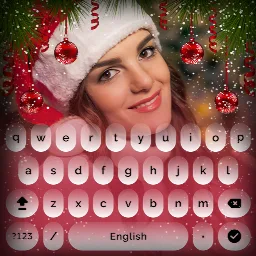
Você quer deixar o teclado com a sua cara e talvez mudar o visual rapidinho, sem precisar mexer no celular inteiro. Pode ser que você esteja configurando um Android novo e queira uma tela de digitação mais bonita e prática desde já.
1. O que é o My Photo Keyboard
My Photo Keyboard é um app Android da Multimedia Apps, na categoria Tools. No APKDown, você encontra como My Photo Keyboard, com o nome de pacote multimedia.custom.keyboard.
Na prática, o app serve para personalizar o teclado. Pense nisso como dar uma roupa nova para a área de digitação. A descrição informa que você pode deixar o teclado mais bonito com temas gratuitos, adicionar uma foto de fundo e ajustar o estilo do texto das teclas.
A versão atual listada é 32.0, o tamanho do app é 27.1 MB, e ele funciona no Android 6.0 ou superior. A página também mostra 10M+ downloads e avaliação de 4.4 no site.
2. Quem desenvolve e o que o app diz sobre privacidade
O desenvolvedor listado é Multimedia Apps. As notas da versão mencionam correções de bugs, ajustes de crash e ANR e um novo design aprimorado. ANR significa Application Not Responding, que é a forma do Android dizer que um app travou por tempo demais.
A descrição do app diz: “We will never collect any of personal information.” Essa é a declaração do desenvolvedor na listagem. Como acontece com qualquer app, vale revisar as permissões e ativar só o que você realmente pretende usar.
Algumas das permissões listadas incluem acesso à câmera, acesso à internet e notificações. Isso combina com os recursos descritos, como usar uma foto da câmera e receber alertas ou atualizações do app.
3. Principais coisas que você pode fazer
De acordo com a descrição, o app foca em mudar a aparência e o comportamento do teclado. Você pode escolher uma foto da galeria ou tirar uma com a câmera e usá-la como fundo do teclado. Também dá para selecionar temas diferentes, estilos de fonte, cores da fonte e ajustes de altura do teclado.
Há suporte para mais de 50 idiomas locais, então ele pode ser útil para quem digita em mais de uma língua. O app também menciona 500+ emojis, arte com emoji, stickers em GIF, correção ortográfica automática, digitação por deslize, fala para digitar e busca direta pelo teclado.
Para tarefas mais voltadas à edição, ele inclui ferramentas de texto como selecionar, cortar, copiar, colar, início, fim e tab. Se você usa tablet, a listagem também informa que há um layout pensado para esse tipo de tela.
| Área do recurso | O que a listagem informa |
|---|---|
| Fundo | Definir uma foto da galeria ou da câmera |
| Temas e estilo | Temas diferentes, tipo de fonte, tamanho da fonte, cor da fonte |
| Ajuda para digitar | Digitação por deslize, correção automática, fala para digitar |
| Suporte a idiomas | 50+ idiomas locais |
| Extras | 500+ emojis, arte com emoji, compartilhamento de GIF stickers, busca direta |
4. O que você precisa antes de instalar
Antes de instalar, verifique se o aparelho roda Android 6.0 ou superior. Você também vai precisar de espaço livre suficiente para o download de 27.1 MB, além de uma folguinha extra para os dados normais do app.
Se quiser usar um fundo com foto, deixe uma imagem já salva na galeria ou esteja pronto para tirar uma foto com a câmera. Como o app menciona suporte a idiomas, também ajuda saber com antecedência em qual língua você quer deixar o teclado.
Segue um checklist rápido:
- Versão do Android: Android 6.0 ou mais recente
- Armazenamento: Espaço suficiente para um app de 27.1 MB
- Fonte da foto: Uma imagem da galeria ou acesso à câmera, se quiser um fundo personalizado
- Necessidade de digitação: O idioma ou os idiomas que você usa mais
- Nível de conforto: Revise as permissões antes de ativá-las
5. Passo a passo inicial depois de instalar
Depois de instalar, abra o app e siga o fluxo de configuração que ele mostrar. A descrição diz para selecionar o botão My Photo Keyboard e depois definir o método de entrada como a opção My Photo Keyboard. No Android, método de entrada é simplesmente a ferramenta usada para digitar, ou seja, qual teclado o celular vai usar.
Em seguida, escolha uma imagem da galeria ou da câmera e veja a prévia do teclado. Depois disso, teste mudar o tema, o estilo da fonte ou o tamanho da fonte para sentir como o teclado fica antes de decidir o visual final.
Se o app pedir permissões, libere apenas as que fizerem sentido para o que você quer usar. Por exemplo, a permissão da câmera faz sentido se você quiser tirar uma foto de fundo direto no app.
6. Usando o teclado no dia a dia
Depois de configurado, o teclado deve funcionar nos outros apps do seu aparelho. Isso significa que você pode usá-lo em mensagens, anotações, campos de busca e outros lugares em que o Android mostra um teclado. A descrição informa que o app se aplica ao dispositivo e fica habilitado para todos os apps.
Vale testar algumas coisas logo de cara: velocidade de digitação com deslize, correção ortográfica e tamanho da fonte. Se você usa muitos emojis, as opções de 500+ emojis e arte com emoji podem ser as primeiras funções que chamam atenção. Se você digita em outro idioma, confira se a língua desejada está ativa e confortável de usar.
Quem usa tablet também pode procurar a opção de layout para tablet citada na listagem. Se a tela parecer apertada ou grande demais, os ajustes de altura e layout do teclado são os lugares certos para mexer.
7. O que fazer depois
Se quiser aprender mais, o próximo passo é ler a página do app com calma e testar os recursos um por um, em vez de mudar tudo de uma vez. Assim fica mais fácil perceber qual configuração realmente ajuda.
Você também pode visitar o site oficial listado pelo desenvolvedor em myphotokeyboard.in se quiser mais informações na fonte. Se ainda estiver em dúvida, lembre-se de que o app foi feito para quem quer um teclado mais pessoal, com mais suporte a idiomas e opções de personalização visual.
Para muita gente, o jeito mais simples de começar é usar só uma foto de fundo, um tamanho de fonte legível e um idioma que usa todo dia. A partir daí, você adiciona os recursos extras só se eles realmente fizerem sentido.
Downloads relacionados
Precisa do app citado neste guia? Comece pela página oficial dele, e não por um resultado de busca qualquer.